🍎Mac 安装后打不开?提示「已损坏」?一步解决
macOS 会拦截没有付费苹果证书签名的免费软件,经常把它误标成「已损坏,移到废纸篓」。这不是真的损坏,更不是病毒——只要在系统自带的「终端」里运行一行命令解除拦截即可。整个过程只需做一次,之后双击就能正常打开。
跟着做(5 步搞定)
- 先把 App 拖进「应用程序」双击下载好的
.dmg,把「我的账号助理」图标拖到 Applications(应用程序)文件夹里。 - 打开「终端」按
⌘ Command + 空格调出聚焦搜索,输入「终端」或「Terminal」,回车打开它。 - 复制并粘贴这行命令点下面的「复制命令」按钮,回到终端窗口按
⌘ Command + V粘贴,然后按一下回车键:sudo xattr -rd com.apple.quarantine /Applications/我的账号助理.app - 输入开机密码,再按回车终端会提示输入密码——就是你的 Mac 开机/解锁密码。输入时屏幕不显示任何字符(光标也不动)是正常的,打完直接按回车即可。
- 完成!回到「应用程序」双击「我的账号助理」,这次就能正常打开了。以后每次都能直接双击,不用再操作。
sudo xattr -rd com.apple.quarantine (注意结尾留一个空格),再把「应用程序」里的「我的账号助理」图标用鼠标拖进终端窗口,路径会自动补全,最后按回车。
01什么是 TRAE
TRAE 是一款 AI 编程工具,可以帮你写代码、改代码、解释报错、生成项目。简单说,它就像身边坐了一个会编程的助理,你把需求说出来,它帮你一步一步完成。
普通账号能体验基础能力,Pro/高级账号能用更强的模型和更多额度。我们的账号助理不是替代 TRAE,而是帮你管理账号:需要用的时候拉一个号,额度不够时换一个号,尽量减少手动登录的麻烦。
核心特点
- 会写代码:比如你想做一个网站、脚本、小工具,可以直接让它生成。
- 会改项目:把报错、需求、截图发给它,它能帮你定位问题。
- 适合长期用:就像请了一个线上技术助手,越熟悉你的项目越好用。

02下载 TRAE 官方软件
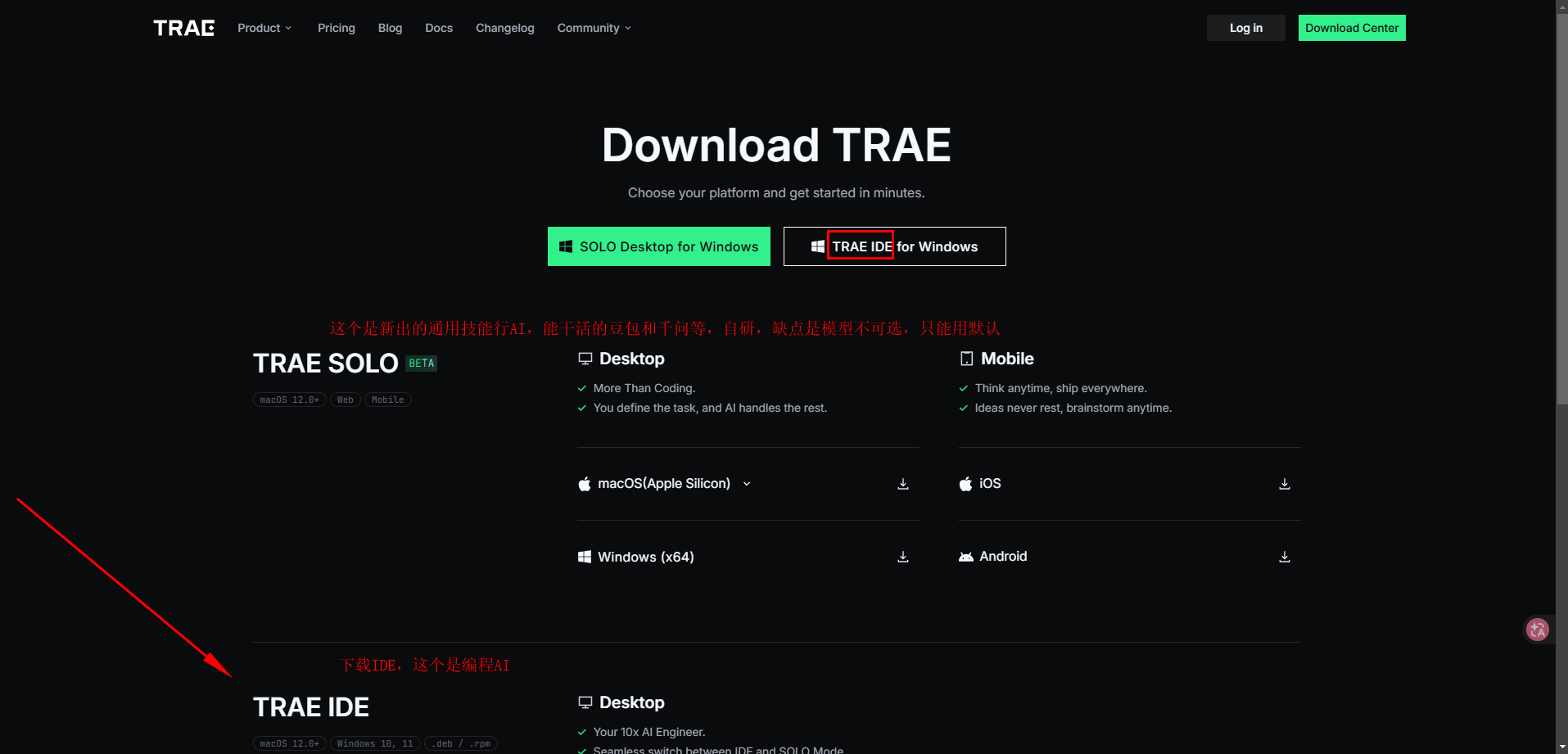
使用本助理之前,需要先在电脑上安装 TRAE 官方客户端。可以这样理解:TRAE 是“车”,本助理是“车钥匙管理器”。没有先装车,钥匙也没地方用。
下载链接
打开 TRAE 官方网站:https://www.trae.ai/,根据你的系统选择 Windows 或 Mac 版本下载。
- 打开官网在浏览器输入
https://www.trae.ai/ - 点击下载Windows 用户下载
.exe,Mac 用户下载.dmg - 正常安装安装完成后,桌面或开始菜单会出现 TRAE 图标
03下载本助理
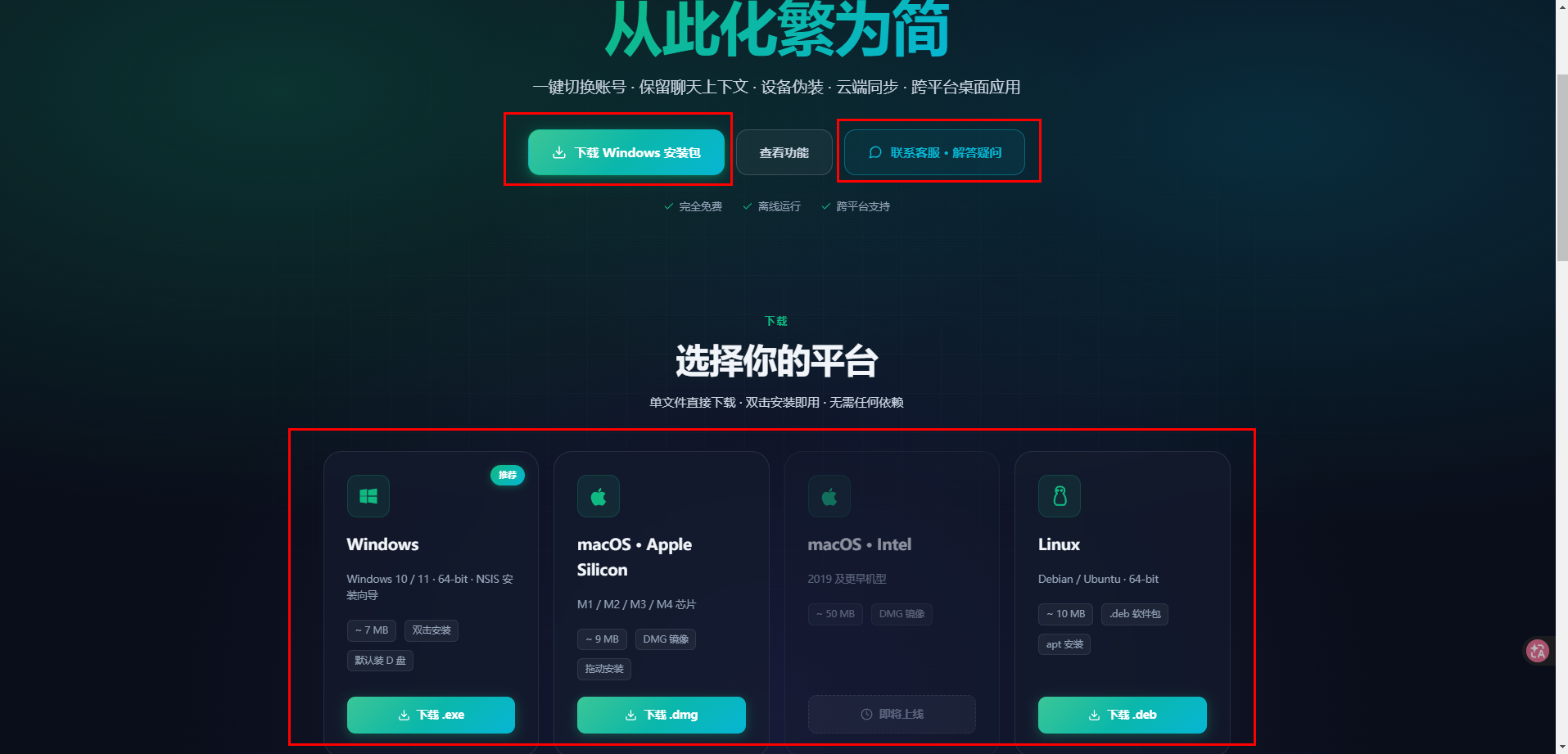
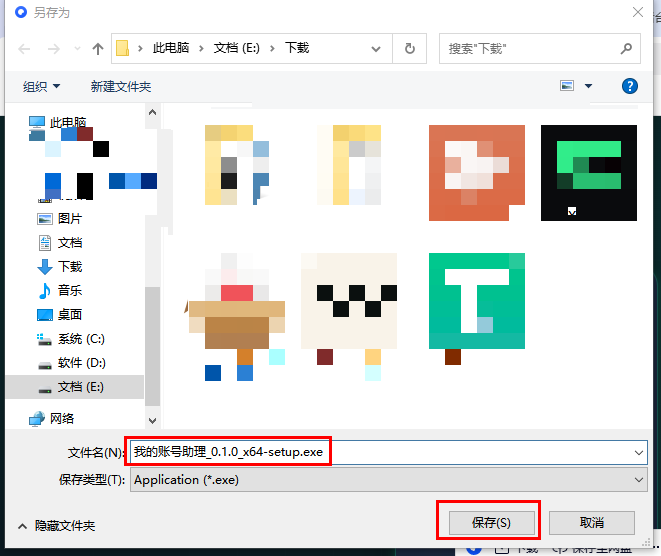
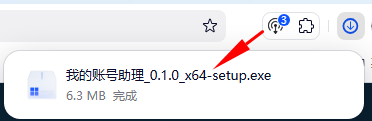
TRAE 官方客户端装好后,再回到本站下载页下载本助理。新版本已经优化云端登录准备流程,建议重新下载安装最新版,体验“一键拉号直接登录”。
- Windows 用户下载
.exe安装包,最推荐。 - Mac M 系列用户下载 Apple Silicon 版本。
- Mac Intel 用户下载 Intel 版本。
- 不确定选哪个直接联系客服,把电脑型号发来即可。
04安装步骤
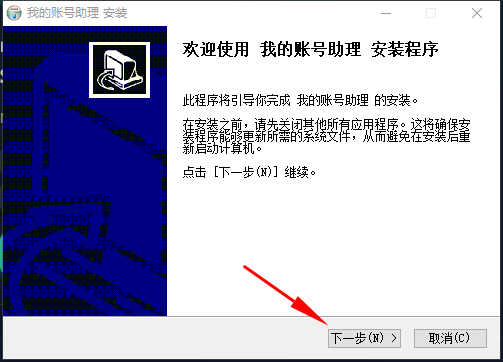
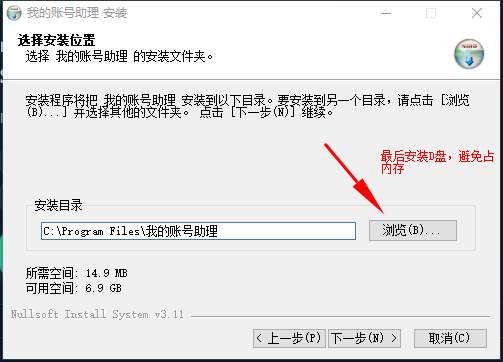
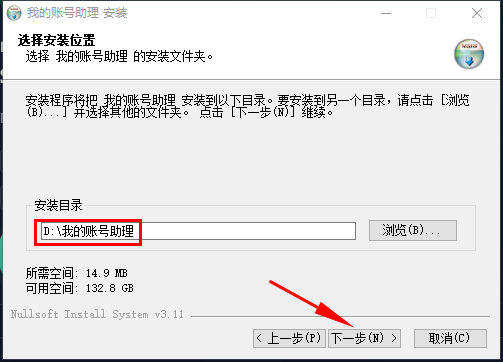
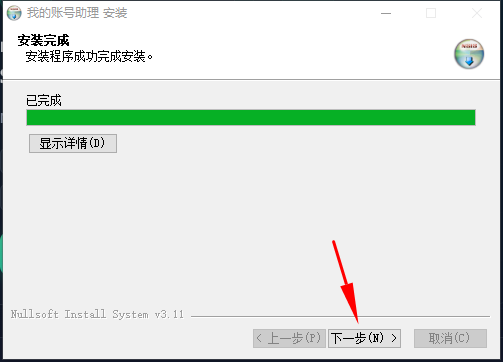
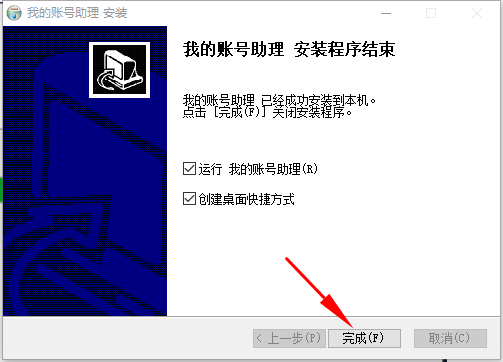
Windows 安装
- 双击安装包找到刚下载的助理安装包,双击打开。
- 遇到系统提醒不用慌如果 Windows 提示“未知发布者”,点“更多信息” → “仍要运行”。
- 安装路径默认即可不懂就一路下一步,默认路径最省心。
- 勾选桌面快捷方式以后直接从桌面打开,不用再翻文件夹。
- 安装完成后打开软件看到主界面就说明安装成功。
Mac 安装
- 双击 .dmg 文件会打开一个安装窗口。
- 拖到 Applications把 app 图标拖进应用程序文件夹。
- 首次打不开 / 提示「已损坏」这是 Mac 对免费未签名软件的默认拦截,不是真的损坏。按本页顶部的 「🍎 Mac 打不开?看这里」 在终端运行一行命令即可永久解决(只需做一次)。
05激活卡密
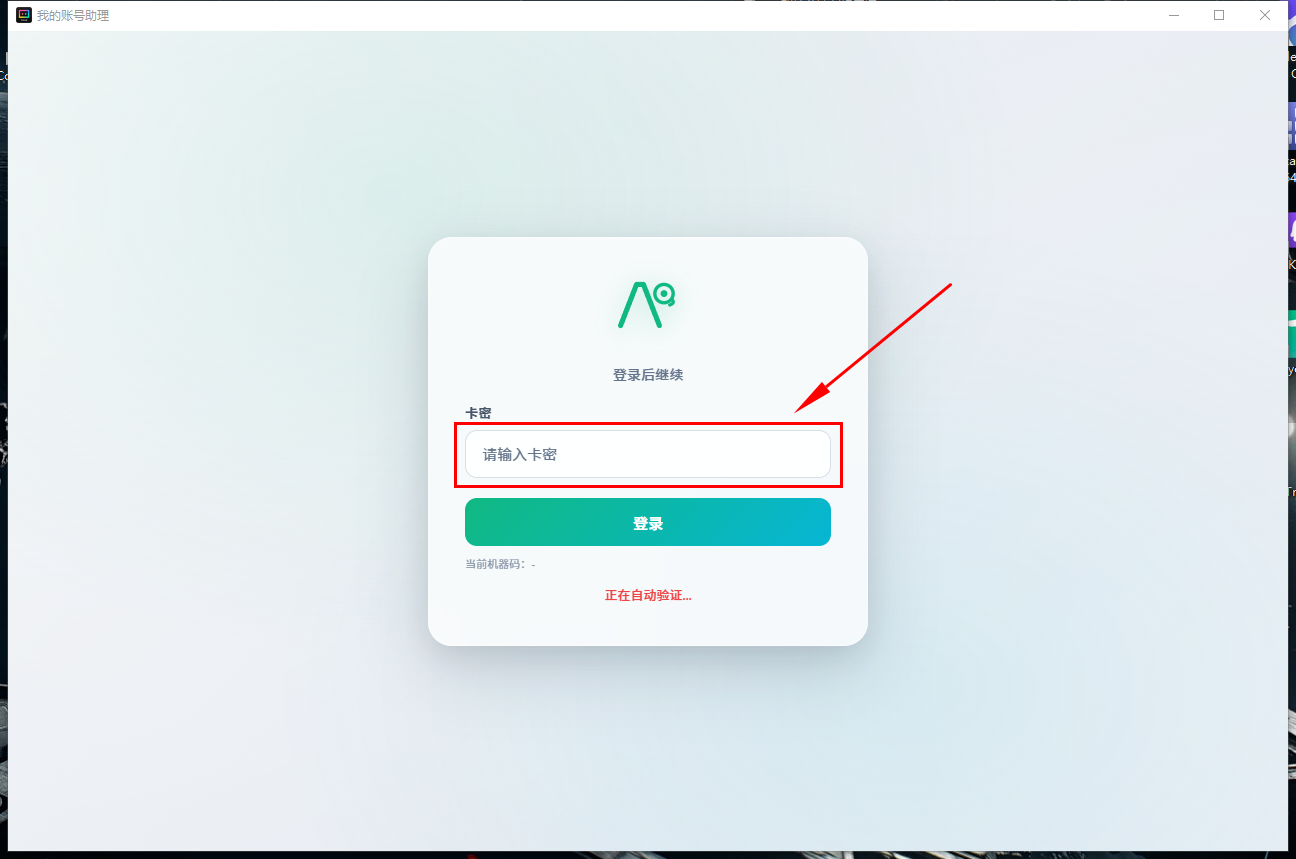
卡密就像会员钥匙。你买到卡密后,需要先在软件里激活,软件才知道你有权限从云端账号池拉号。
- 打开 TRAE 账号助理双击桌面图标。
- 找到卡密输入框一般在首页或激活区域。
- 复制粘贴卡密不要手打,手打容易多空格或输错。
- 点击激活看到成功提示后,就可以开始获取云端账号。
- 记住到期时间卡密从第一次激活开始计时。
每日提货机制
每天能获取多少账号,以你购买的卡密套餐为准。你可以把它理解成“每天可以领几次钥匙”。额度用完后,等第二天重置,或者联系客服升级套餐。
06获取云端账号
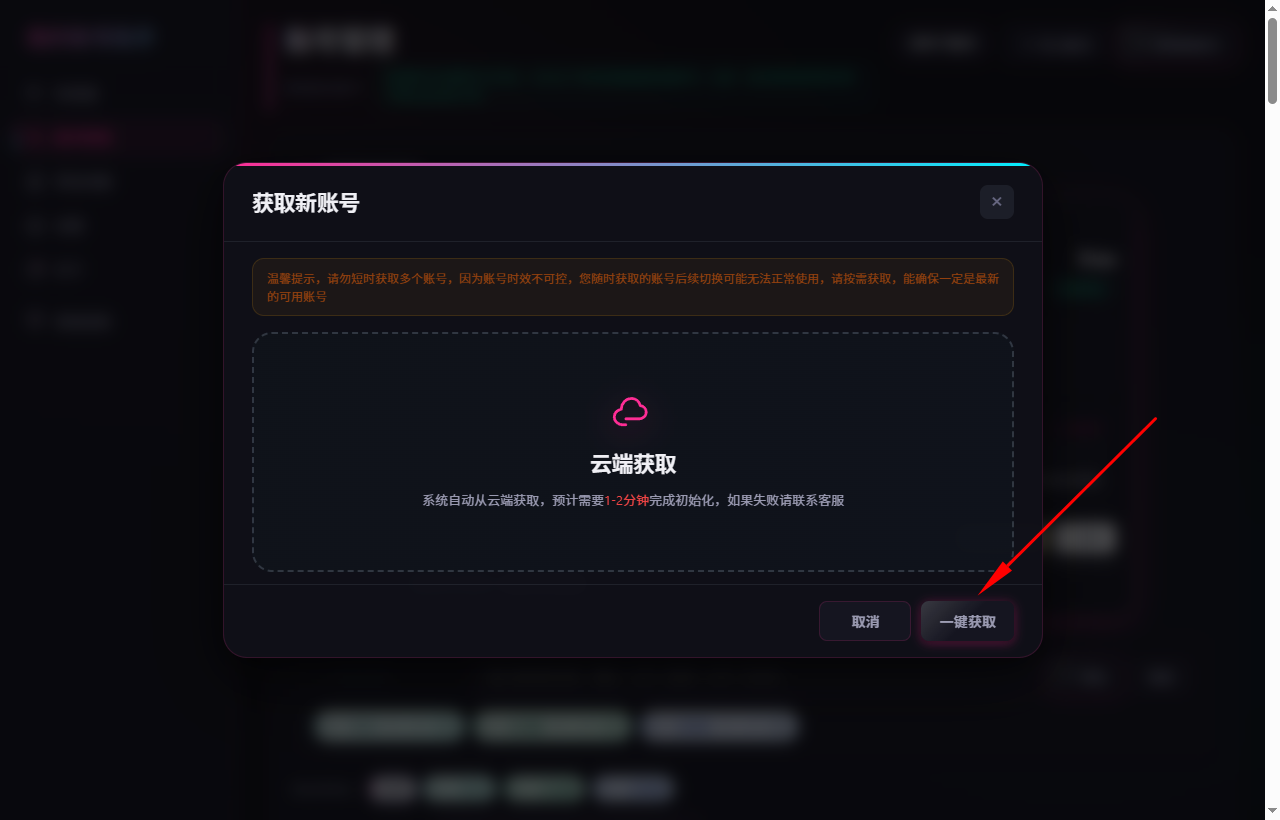
激活后,点击“云端获取”即可从账号池领取一个可用 TRAE 账号。新版会在云端提前准备登录状态,正常情况下不需要你输入账号密码,也不需要你手动登录 TRAE。
- 点击“云端获取”软件会向账号池申请一个账号。
- 等待几秒系统会检查账号是否可用,并准备好登录凭证。
- 自动写入 TRAE助理会关闭旧 TRAE、写入新登录状态、再启动 TRAE。
- 看到成功后直接用打开 TRAE 后一般就是已登录状态。
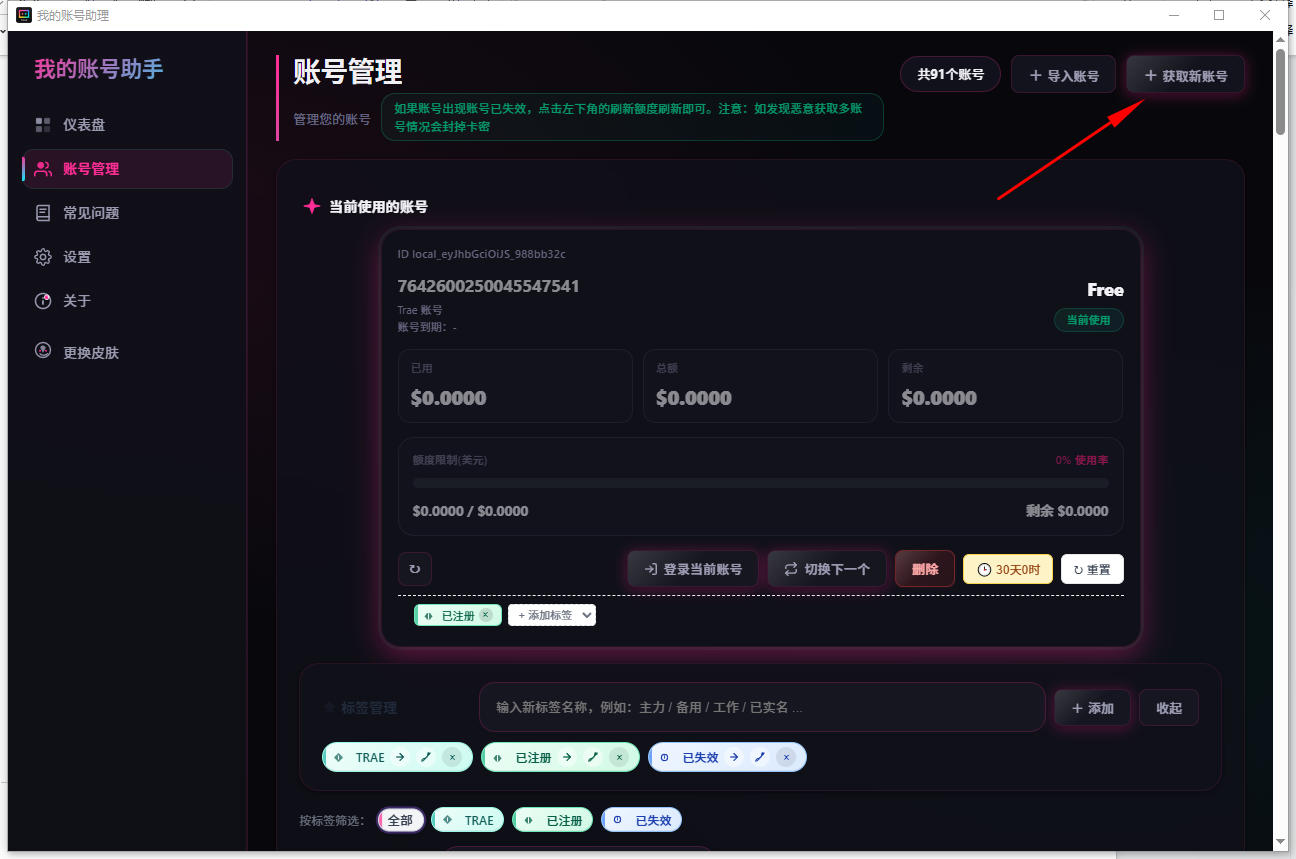
07切换账号
切号就是把当前账号换成另一个账号。就像共享充电宝:这个没电了,归还旧的,再借一个新的。
- 点击当前账号旁边的切换按钮选择要登录的账号。
- 软件自动关闭 TRAE这是为了避免旧账号残留。
- 写入新账号登录状态新版会优先使用云端提前准备好的登录状态。
- 自动启动 TRAE等待 5-15 秒,通常会直接进入登录状态。
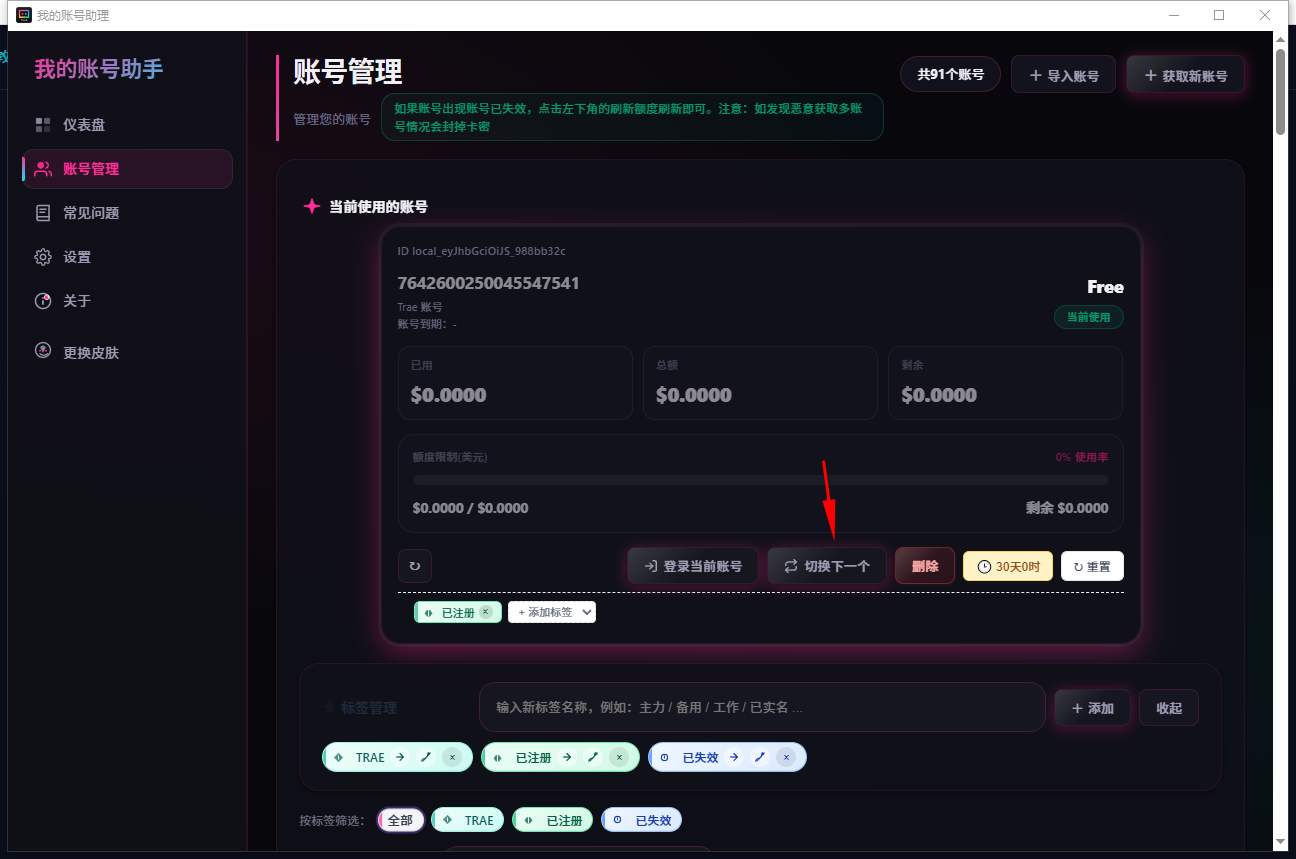
切换的最佳时机
- 额度用完:当前账号今天没额度了,换一个继续用。
- 被要求重新登录:不用手动输密码,先用助理切换一次。
- 状态异常:比如一直报错、加载不出来、提示账号问题。
08功能介绍
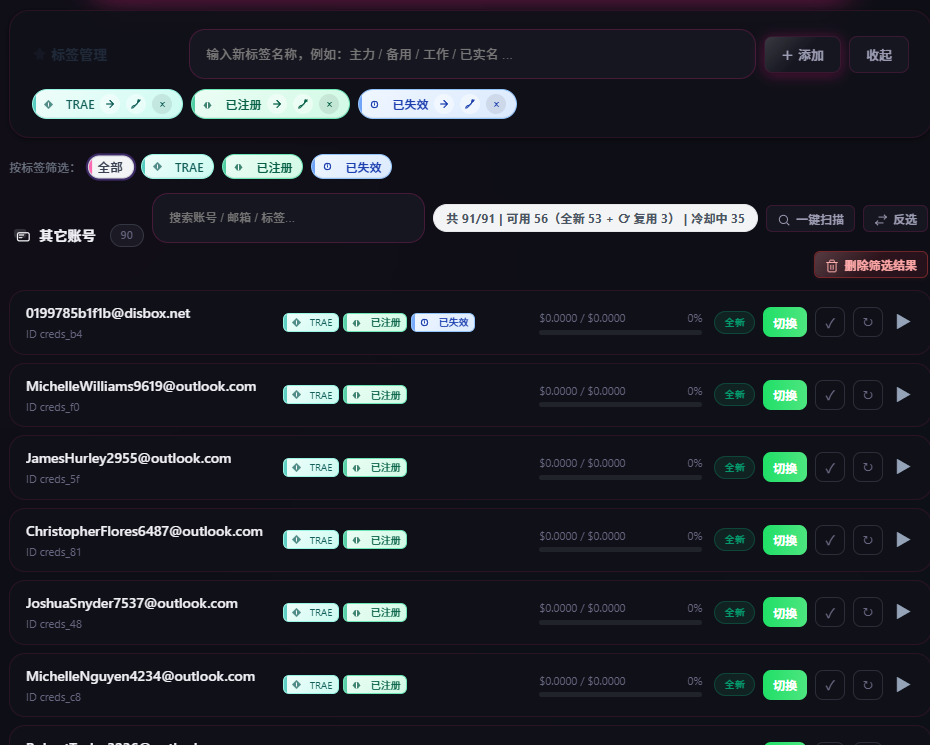
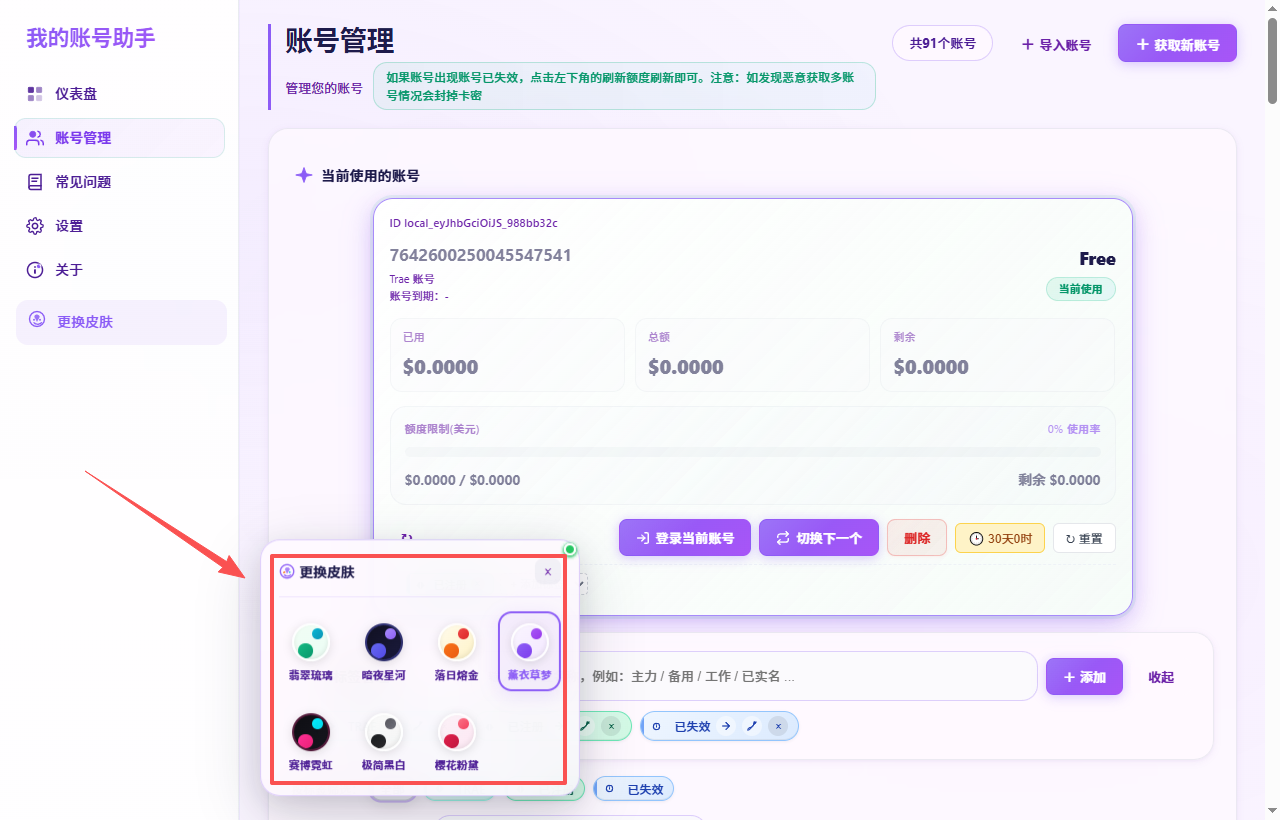
除了获取账号和切换账号,本助理还会处理一些“幕后杂活”。你不用记复杂步骤,遇到问题先看这里。
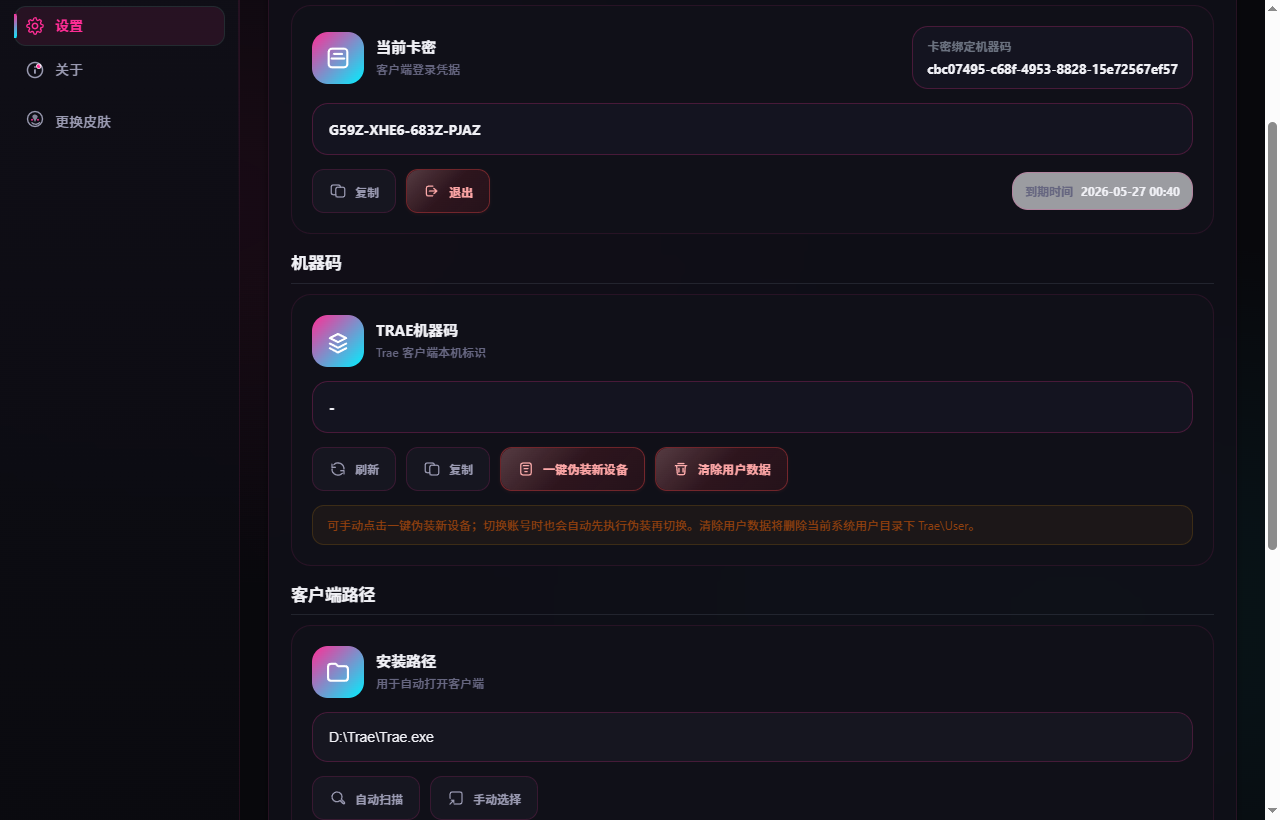
设备伪装
有些平台会记住电脑设备信息。设备伪装就像换一副“门禁卡外壳”,减少账号之间互相影响。
云端同步
云端账号池会保存账号的必要信息。新版会在云端提前准备可用登录状态,客户端拿到后通常可以直接使用。
账号备份
如果你自己导入过账号,可以在本地保留一份,避免重装系统或迁移电脑时找不到。
多语言切换
界面支持中英文场景,后续版本会继续补齐更多提示说明。
09错误码速查表
软件遇到问题时会弹出 [E-XXX-YYY] 格式的错误码。这一节把每个错误码翻译成大白话,告诉你怎么修。建议直接 Ctrl+F 搜你看到的错误码。
AGENT 域 — Trae 聊天组件准备状态
[E-AGENT-NOT-FOUND] Trae 聊天组件还没启动
什么意思:Trae 还没完全启动,聊天相关功能还没准备好。
怎么修:
- 启动 Trae 客户端,等出现主界面(不只是登录页)。
- 等 5-10 秒,让聊天组件加载完成。
- 再回到本助理点「重试切号」。
仍然不行:先手动打开 Trae,确认主界面能正常显示,再回到本助理重试。
[E-AGENT-DUMP-FAILED] 系统权限不足
什么意思:系统权限不够,导致助理无法读取切号所需的运行状态。
怎么修:
- 关掉本助理,右键图标选「以管理员身份运行」重新打开。
- 关闭杀毒软件 / Windows Defender 的「实时保护」(暂时关一下,操作完再开)。
- 重新切号。
仍然不行:把软件里的反馈信息复制发给客服。
[E-AGENT-SALT-MISS] 聊天功能还没初始化
什么意思:Trae 虽然打开了,但聊天面板还没真正加载过。
怎么修:
- 切到 Trae 客户端,点开任意一个聊天会话(左侧聊天面板里随便点一个)。
- 等 2-3 秒让聊天功能加载完成。
- 回到本助理点「重试」。
提示:如果是新装的 Trae,先随便发条消息("你好"也行)让聊天功能初始化。
[E-AGENT-MASTER-KEY-MISS] 聊天功能准备不完整
什么意思:跟上面的情况类似,Trae 聊天功能还没完全准备好。
怎么修:跟上面 SALT-MISS 一样—— 在 Trae 里打开聊天面板 + 发一条消息,让它彻底初始化。
仍然不行:复制软件里的反馈信息,并附上 Trae 版本号发给客服。
CLIENT 域 — Trae 客户端路径相关
[E-CLIENT-NOT-FOUND] 没配 Trae.exe 路径
什么意思:本助理不知道 Trae 装在哪。
怎么修:打开「设置」页 → 找到「Trae 客户端路径」 → 点「浏览」选你的 Trae.exe。
常见位置:
C:\Users\你的名字\AppData\Local\Programs\Trae\Trae.exe(最常见)C:\Program Files\Trae\Trae.exe
找不到?桌面右键 Trae 图标 → 属性 → 看「目标」字段。
[E-CLIENT-EXE-MISSING] 配的 Trae.exe 路径已经不存在
什么意思:之前配过路径,但文件被删 / 移动 / Trae 重装到了别处。
怎么修:打开「设置」 → 「Trae 客户端路径」 → 重新选 Trae.exe。
[E-CLIENT-LAUNCH-FAIL] Trae.exe 启动失败
什么意思:找到了 Trae.exe 文件,但启动时被系统拦截了。
怎么修:
- 试试手动双击 Trae.exe 看能不能启动—— 不能就是 Trae 自身坏了,重装 Trae。
- 能手动启动但本助理启动不了 → 用「以管理员身份运行」打开本助理。
- 检查杀毒软件有没有把 Trae.exe 拉黑名单。
CHATDB 域 — 聊天历史保留相关
[E-CHATDB-NOT-FOUND] 找不到聊天历史(不影响切号)
什么意思:新装的 Trae 还没产生过任何聊天记录。这个提示不会阻塞切号,只是暂时没有历史对话可跟随。
怎么修:不用修。如果你想让聊天历史跟着切号走,先在 Trae 里至少发一条消息。
[E-CHATDB-DECRYPT-FAIL] 聊天历史读取失败
什么意思:账号可以继续切换,但这次没有成功读取旧聊天历史。
怎么修:切号会继续完成,本身不阻塞使用。如果你需要保留聊天历史,复制反馈信息发给客服,附上 Trae 版本号。
[E-CHATDB-SCHEMA-MISMATCH] 聊天历史格式暂不支持
什么意思:Trae 升级后,聊天历史的保存方式发生变化,当前版本暂时无法完整接上。
怎么修:切号会继续完成。复制反馈信息发给客服,提供 Trae 当前版本号,等待助理更新。
STORAGE 域 — 系统存储路径相关
[E-STORAGE-ROOT-MISS] 找不到 storage 根目录
什么意思:系统的 %APPDATA% 环境变量异常,本助理找不到 Trae 的数据目录。
怎么修:
- 退出本助理,重启电脑试试。
- 检查 Windows 用户配置文件是否完整。
- 仍然不行 → 复制反馈信息发给客服。
[E-STORAGE-JSON-CORRUPT] storage.json 损坏
什么意思:Trae 自己的配置文件被搞坏了。
怎么修:
- 启动 Trae —— 它会自动重建 storage.json。
- 等几秒后回本助理重试切号。
- 仍然不行 → 完全卸载 Trae 然后重装。
ACCOUNT 域 — 账号库相关
[E-ACCOUNT-NOT-FOUND] 账号库里找不到这个账号
什么意思:你想切的账号不在本地账号库里,可能被删了 / 没导入过。
怎么修:打开「我的账号库」 → 用「云端获取」或「导入账号」补上这个账号。
[E-ACCOUNT-TOKEN-INVALID] 账号登录状态已失效
什么意思:这个账号的登录凭证过期 / 被作废了,强行切上去 Trae 也会立刻清掉。
怎么修:
- 用「重新登录」按钮,输入账号密码刷新登录状态。
- 没密码 → 用「云端获取」拿一个全新账号代替这个。
VAULT 域 — 早期账号记录
[E-VAULT-LEGACY-CIPHER] 早期账号记录需要重新登录
什么意思:很早之前保存的账号记录格式已经不再沿用,需要重新登录一次。
怎么修:这个账号需要重新登录才能继续用,用「重新登录」按钮即可。
SWITCH 域 — 切号闭环验证(5/27 新增)
[E-SWITCH-NOT-LANDED] 切号写盘成功了,但 Trae 启动后没用上新账号
什么意思:切号流程已经执行完,但 Trae 启动后没有真正进入新账号,软件因此主动提醒你。
常见原因:
- 账号登录状态已经失效。
- Trae 还保留着旧账号状态。
- Trae 启动时网络不通。
怎么修:
- 点「完全关闭 Trae 后重切」按钮 —— 让本助理彻底关 Trae 后再切一次。
- 仍然不行 → 换一个账号试试(用「云端获取」拿新号)。
- 多个账号都 NOT-LANDED → 检查网络 / 暂时关掉代理。
[E-SWITCH-VERIFY-TIMEOUT] 切号验证超时
什么意思:切号后 30 秒内没确认 Trae 用上新账号,可能是 Trae 启动太慢。
怎么修:
- 点「再等一会,重新验证」 —— 给 Trae 多 30 秒启动时间。
- 慢机器 / 大项目首次打开 Trae 通常需要 30-60 秒,可多等几次。
- 仍然超时 → 看 Trae 是不是卡死了,关掉重新切号。
[E-XXX-YYY] 前缀,说明可能是老版本,建议升级到最新版获得更精准的诊断。
10常见问题 FAQ
Q1: 卡密买了之后多久内必须激活?
Q2: 一张卡密能在几台电脑上用?
Q3: 怎么换电脑用?原电脑还能继续用吗?
Q4: TRAE 提示账号不可用怎么办?
- 先在助理里点击“切换账号”,换一个账号试试。
- 如果连续几个账号都不行,可能是账号池暂时波动,联系客服处理。
- 不要在 TRAE 里反复手动登录同一批账号,越反复越容易被系统盯上。
Q5: 拉号失败 / 一直转圈怎么办?
- 先关闭助理软件,再重新打开。
- 检查网络是否正常,代理用户确认代理没有断。
- 如果提示额度用完,就等第二天重置或联系客服升级。
- 仍然失败,把截图发给客服。
Q6: 为什么以前云端获取后还要重新登录?新版修了什么?
Q7: Windows 杀毒软件拦截怎么办?
Q8: Mac 提示"无法验证开发者" / "已损坏" 怎么办?
Q9: 数据安全吗?账号会被泄露吗?
Q10: 退款政策?
Q11: 这个工具是做什么的?会不会影响我电脑?
10联系客服
遇到任何问题都可以联系,看到第一时间回复:
常用问题处理时长
- 购卡 / 激活相关:5-30 分钟内回复
- 切号失败 / 拉号问题:10-60 分钟内回复
- 退款 / 解绑:30 分钟 - 2 小时内处理